智能选线,一键连接
打开 QuickQ 后可以查看可用线路和连接状态,选择合适节点即可建立连接。清晰的操作流程减少了手动配置步骤。
- 线路选择简单直观
- 连接状态清楚可见
QuickQ 提供简单易用的网络连接体验,支持电脑、手机和平板多端使用。安装客户端后即可快速选择线路,一键建立稳定、安全的加密连接。
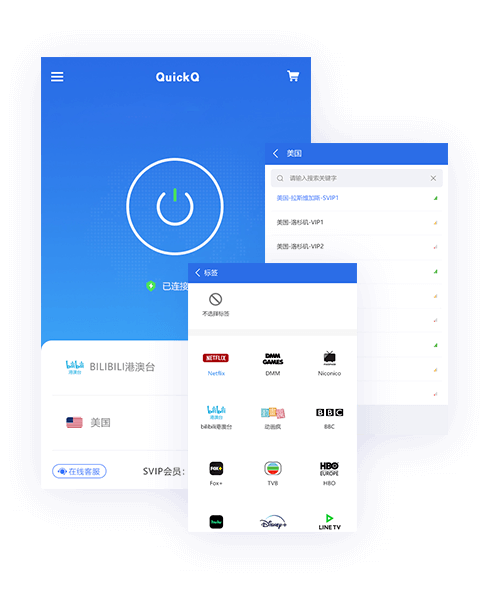
QuickQ 将线路选择、连接状态和多端使用集中在清晰的界面中,无需复杂配置,新用户也能快速开始使用。
打开 QuickQ 后可以查看可用线路和连接状态,选择合适节点即可建立连接。清晰的操作流程减少了手动配置步骤。
QuickQ 针对常见网络场景持续优化连接线路,帮助降低网络波动,让跨境办公、在线学习和影音使用更加稳定流畅。
QuickQ 在设备与线路之间建立加密连接,减少网络传输过程中的数据暴露风险,在公共网络环境下使用也更加安心。
QuickQ 提供 Windows、macOS、Android、iOS 和 Linux 客户端,可以根据当前设备直接选择对应版本。
根据当前设备选择 Windows、macOS、Android、iOS 或 Linux 版本,并从下载中心获取安装文件。
按照系统提示完成 QuickQ 安装,打开客户端后注册或登录账号,新用户可以根据页面提示开始试用。
在客户端中选择适合当前场景的线路,点击连接并等待状态显示成功后即可开始使用。
无论使用台式电脑、笔记本、手机还是平板,都可以安装对应的 QuickQ 客户端,在常用设备之间保持熟悉的连接体验。

查看 QuickQ 安装、线路选择、连接排查和版本更新说明,快速解决使用过程中遇到的问题。
QuickQ覆盖的国家和地区范围很广,包括欧美、亚太、部分中东和非洲国家,能满足常见跨境上网、社交媒体访问和视频流媒体需求;具体支持哪些国家会随着服务更新和政策变动调整,建议在使用前查看官方最新说明并选择合适节点以保证速度和稳定性。QuickQ支持哪些国家和地区概览查看QuickQ官方覆盖清单确
遇到安装QuickQ被杀毒软件拦截,先别慌,按步骤确认拦截类型并保存提示信息,核对安装包来源与版本,再在杀软中临时允许或添加信任项后重试安装;如果仍不行,升级或换用官方安装包,并把日志发给官方客服协助排查。Qu
确认QuickQ官方安装包的关键在于核对下载来源与官方记录、验证安装包的数字签名和哈希值,并观察安装程序请求的权限与联网行为,必要时使用虚拟机或沙箱先试装,遇到疑问直接向官方渠道求证以确保安全。Quic
通过简洁明确的回答,帮助用户完成 QuickQ 下载、安装、登录和线路连接。
进入本站 QuickQ 下载中心,选择与当前操作系统匹配的版本。建议不要使用来源不明的第三方安装包,下载前可以核对页面展示的版本和平台信息。
Windows 11/10 · macOS · Android · iOS · Linux。请根据设备系统选择对应的 QuickQ 客户端。
打开 QuickQ 客户端并登录账号,选择合适的线路后点击连接。连接状态显示成功后,即可在当前设备上开始使用。
先确认本地网络可以正常使用,再断开当前线路并选择其他可用节点重新连接。仍然异常时,可以重启客户端或联系技术支持。
获取 QuickQ 当前稳定版本,完成安装后即可选择线路一键连接。